Accès myges rapide
- Gros bouton visible sur la page d’accueil permet une connexion rapide et évite la panique lors d’un examen.
- Activation claire : procéder à l’activation dès réception du mail simplifie l’accès, inclut vérification MFA et récupération du mot de passe.
- Outils pratiques navigation réactive, export de relevé en PDF et calculateur ECTS permettent de gérer planning et notes sans perdre de temps.
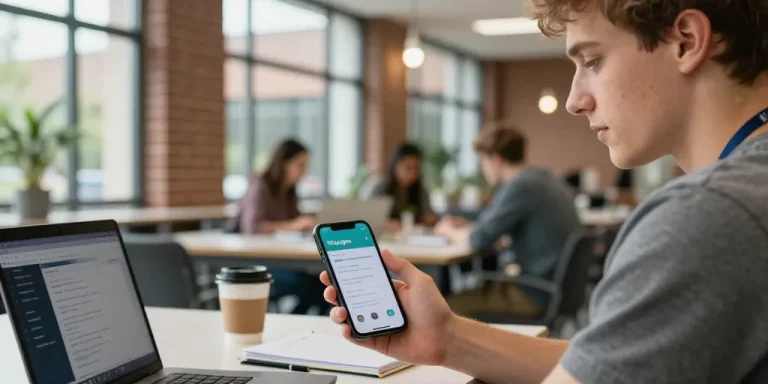
Le matin d’examen vous avez quinze minutes pour tout régler sur votre téléphone. Vous cherchez l’accès étudiant sur mobile rapidement sans perdre une seconde. La page d’accueil peut être confuse si les éléments essentiels ne sont pas mis en avant. Un bouton visible sauve du temps. Ce texte montre comment activer récupérer et naviguer dans MyGES sans panique.
Le chemin le plus rapide pour se connecter à MyGES depuis la page d’accueil ou l’application mobile
Le bouton Se connecter doit être énorme pour éviter les erreurs de clic. Vous trouvez des liens d’aide immédiatement autour du formulaire pour répondre aux questions fréquentes. La version mobile s’affiche rapidement sans surcharge pour ne pas vous ralentir. Un temps de chargement court change l’expérience utilisateur durablement. Une authentification multifacteur est recommandée.
- Le site priorise un gros bouton Se connecter visible sur la landing page et liens d’aide à proximité.
- La plateforme propose des alternatives visibles pour activer le compte et récupérer le mot de passe.
- Un affichage réactif assure un accès rapide avant cours ou examen.
Le parcours d’activation du compte MyGES expliqué étape par étape pour les nouveaux inscrits
Le parcours commence par un courriel d’inscription envoyé automatiquement après l’inscription administrative. Vous préparez les pièces demandées avant l’activation pour gagner du temps lors du premier accès. Un délai court suffit souvent. Ce paragraphe liste la check list nécessaire et le délai estimé pour chaque étape.
- La check list doit inclure pièce d’identité adresse mail valide et numéro de téléphone.
- Des délais estimés sont généralement indiqués pour chaque étape.
- Une courte vidéo de soixante à quatre-vingt-dix secondes guide visuellement l’étudiant.
- La possibilité de contact rapide vers le support facilite l’activation en cas d’erreur.
| Méthode | Étapes clés | Temps moyen |
|---|---|---|
| Activation par e mail | Lien d’activation reçu, création de mot de passe, configuration MFA | 5 à 15 minutes |
| Activation via service scolarité | Vérification identité par scolarité, envoi manuel d’identifiants | 1 à 3 jours ouvrés |
Le processus simplifié pour la connexion et la gestion du mot de passe sur MyGES
Vous trouvez un lien mot de passe oublié sur l’interface clairement identifié. Il faut vérifier la boîte mail pour réception du lien avant de commencer la réinitialisation. Une vérification MFA protège l’accès. Ce paragraphe recommande aussi des règles pour mot de passe robuste et mémorisable.
- Le lien mot de passe oublié déclenche un e mail de réinitialisation avec délai indiqué.
- Vous activez le MFA en suivant la configuration pas à pas depuis l’espace sécurité.
- La création d’un mot de passe robuste privilégie phrase longue et caractères variés.
La transition invite l’étudiant à vérifier son accès et à explorer les fonctions clés pour gérer notes et planning. Vous testez l’activation avant de lancer le calculateur ou d’exporter un relevé. Le calculateur de moyenne ECTS apparaît comme l’outil le plus utile pour anticiper. Une question sur le logement renvoie aux partenaires comme Studapart.
La navigation dans MyGES pour consulter notes, emploi du temps et calculer sa moyenne ECTS
Le menu principal affiche emploi du temps relevés de notes et crédits ECTS pour un accès en un coup d’œil. Votre relevé doit être téléchargeable rapidement. Vous accédez au planning hebdomadaire en un clic depuis l’espace étudiant. Ce module permet aussi l’export PDF pour dossiers administratifs.
- Le chemin exact se trouve sous Espace étudiant puis Emploi du temps.
- La calculatrice ECTS est accessible depuis l’espace ou en page publique sécurisée.
- Le relevé s’exporte en PDF avec instructions pour demander relevé officiel si nécessaire.
La méthode pour consulter l’emploi du temps, le relevé de notes et l’export des crédits ECTS
Le planning hebdomadaire s’affiche par défaut à l’ouverture de l’espace étudiant. Vous cliquez sur un créneau pour voir la salle et le professeur responsable. La lecture du relevé de notes montre unités validées et coefficients importants pour le calcul. Une action immédiate consiste à signaler toute anomalie à la scolarité pour correction rapide.
Les solutions pour résoudre les problèmes d’accès incluant MFA, support et récupération d’identifiants
Le scénario le plus fréquent reste le mot de passe oublié malgré la précaution initiale. Vous utilisez le lien mot de passe oublié vous vérifiez la boîte mail et suivez les instructions pas à pas. Une récupération rapide réduit l’angoisse étudiante. Ce paragraphe propose aussi la procédure en cas de MFA bloqué avec contacts dédiés.
- Le dépannage rapide débute par tester navigateur et vider cache.
- Vous partagez écran ou ouvrez un ticket en suivant le guide pas à pas.
- Il est possible de contacter la scolarité pour vérification d’identité et réactivation manuelle.
| Problème | Action recommandée | Délai estimé |
|---|---|---|
| Mot de passe oublié | Utiliser lien mot de passe oublié, vérifier boîte mail et suivre instructions | 5 à 30 minutes |
| Compte non activé | Contacter scolarité ou utiliser formulaire d’activation avec pièce d’identité | 24 à 72 heures |
| MFA bloqué | Suivre procédure de récupération MFA ou contacter support technique | 1 à 2 jours ouvrés |
La lecture fluide relie l’étape d’activation aux sections outils utiles. Vous pensez au calculateur de moyenne et au support si besoin. Le rappel des partenaires utiles comme Studapart apparaît pour le logement étudiant. Une dernière action test consiste à simuler une réinitialisation mot de passe pour vérifier la procédure.
Le conseil direct consiste à activer son compte dès réception pour éviter les surprises le jour Vous testez ensuite l’accès au calculateur et à l’emploi du temps pour vous assurer que tout fonctionne. Une dernière question pourquoi attendre pour sécuriser et vérifier votre accès.