
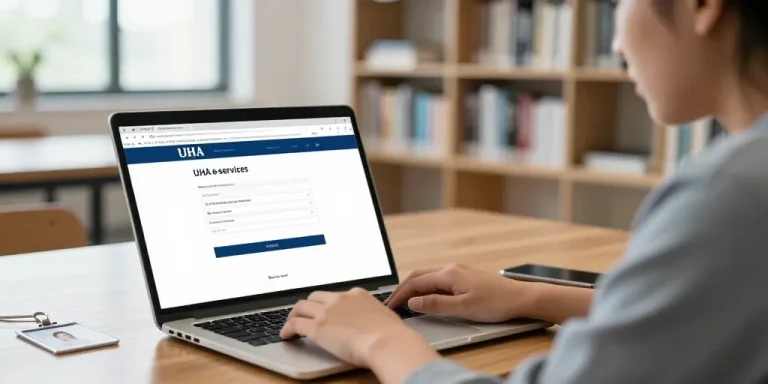
Accès e-services uha
- Portail central : vérifiez le bouton Se connecter et la redirection CAS pour accéder à Moodle, ADE et la messagerie.
- Authentification CAS : saisissez [email protected], activez cookies et réinitialisez le mot de passe si nécessaire.
- Diagnostic rapide : testez un autre navigateur, videz le cache, désactivez le VPN ou contactez le support avec capture et numéro étudiant, rapidement si besoin.
Une matinée sans Moodle ou sans accès à ADE peut vite devenir une source de stress pour un étudiant ou un membre du personnel. Le portail e-services de l’Université de Haute-Alsace centralise l’accès à Moodle, ADE, l’e-bulletin et à votre espace personnel. Pourtant, des problèmes d’authentification, de navigateur ou de serveurs peuvent survenir. Cet article explique pas à pas comment se connecter, quels sont les messages d’erreur fréquents et les actions immédiates à entreprendre pour retrouver un accès rapide et sécurisé.
Le portail et la navigation vers les services principaux
La page d’accueil du portail e-services comporte un menu principal avec des liens directs vers Moodle (plateforme de formation), ADE (emploi du temps) et la messagerie institutionnelle. Le bouton « Se connecter » est généralement en haut à droite. Cliquez d’abord sur ce bouton pour lancer la redirection vers le service d’authentification centralisé (CAS SSO). Si vous êtes déjà connecté, vous serez automatiquement redirigé vers le service demandé.
- Moodle : menu principal > E-formation ou lien direct « Moodle ». Vérifiez que vous utilisez l’identifiant institutionnel.
- ADE : menu services étudiants > Emploi du temps. Sélectionnez le bon semestre et le bon groupe.
- E-bulletin / documents : section communication > E-bulletin. Utilisez la recherche pour retrouver des pièces publiées récemment.
Procédure d’authentification CAS SSO
Le CAS (Central Authentication Service) fournit une authentification unique pour plusieurs services. L’identifiant attendu prend la forme [email protected]. Saisissez-le sans espaces ni caractères supplémentaires. Le mot de passe initial délivré par l’université peut expirer ; dans ce cas, procédez à une réinitialisation via le bouton « mot de passe oublié » ou la procédure self-service indiquée sur la page d’authentification.
Bonnes pratiques avant de vous connecter
- Activez les cookies et JavaScript dans votre navigateur.
- Vérifiez l’URL pour éviter les tentatives d’hameçonnage (phishing).
- Testez la connexion en navigation privée ou sur un autre navigateur pour isoler les problèmes liés aux extensions ou au cache.
- Mettez à jour vos coordonnées et options de récupération (mail alternatif, téléphone) pour accélérer les procédures de réinitialisation.
Erreurs fréquentes et solutions immédiates
Les messages d’erreur sont en général explicites si l’on sait les interpréter. Voici les plus courants et les actions à entreprendre sans attendre :
| Message | Cause probable | Solution immédiate |
|---|---|---|
| Identifiant inconnu | Erreur de saisie, format incorrect ou compte non activé | Vérifier le format [email protected] et lancer la procédure d’activation si besoin |
| Mot de passe incorrect | Mot de passe expiré, erreur de frappe ou clavier en majuscule | Utiliser « mot de passe oublié », attendre l’email de réinitialisation et créer un mot de passe fort |
| Compte bloqué | Tentatives répétées ou sécurité déclenchée | Contacter le support avec capture d’écran et numéro étudiant pour déblocage |
| Erreur serveur / maintenance | Incident du CAS ou intervention planifiée | Consulter la page statut, réessayer plus tard et signaler le problème via la hotline si long |
Conseils techniques supplémentaires
Parfois, le problème ne provient pas du compte mais du poste ou du réseau. Videz le cache du navigateur, désactivez les extensions (adblockers ou bloqueurs de scripts), et essayez une connexion depuis un autre réseau (mobile ou Wi-Fi campus). Si vous utilisez un VPN, désactivez-le temporairement : certains services refusent les connexions via VPN pour des raisons de sécurité.
Sur mobile, préférez l’application officielle si elle existe, ou activez le mode bureau du navigateur si certaines fonctionnalités manquent. Pensez aussi à synchroniser l’heure et la date de votre appareil : une horloge incorrecte peut parfois bloquer certains certificats de sécurité.
Préparer une demande d’assistance efficace
Avant de contacter le support, rassemblez les informations suivantes : capture d’écran du message d’erreur, heure et date de l’incident, navigateur et version utilisés, et votre numéro étudiant. Expliquez précisément la séquence d’actions ayant mené à l’erreur. Ces éléments accélèrent le diagnostic et la résolution. Le support vous indiquera souvent de recréer votre mot de passe via la procédure automatisée ou, si nécessaire, ouvrira un ticket pour intervention manuelle.
Bonnes pratiques de sécurité
Changez régulièrement votre mot de passe et choisissez-en un unique, long et composé de lettres, chiffres et caractères spéciaux. Activez l’authentification à deux facteurs si l’université la propose : elle augmente significativement la sécurité de votre compte. Ne partagez jamais vos identifiants et déconnectez-vous des postes publics.
En résumé, la plupart des problèmes de connexion aux e-services de l’UHA se résolvent par une vérification du format d’identifiant, une réinitialisation du mot de passe, un test sur un autre navigateur ou en vidant le cache, et, si nécessaire, une demande d’assistance bien documentée. Ces réflexes vous feront gagner du temps et limiteront les interruptions pendant vos études ou vos activités professionnelles.