
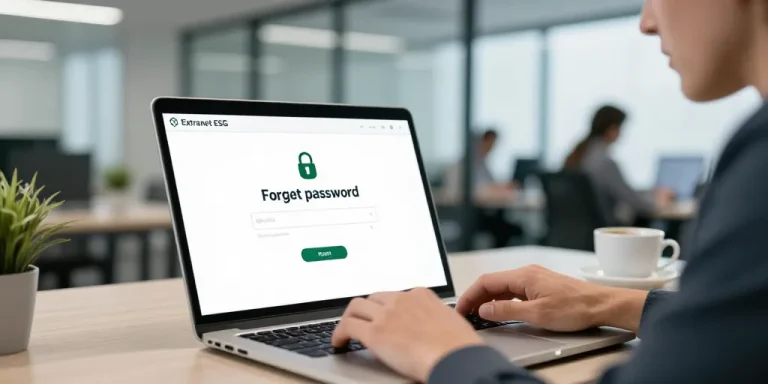
Accès mot de passe
- Page officielle : utiliser uniquement l’url institutionnelle pour cliquer sur mot de passe oublié et réinitialiser en quelques minutes.
- Vérification contacts : confirmer email et numéro institutionnels, contrôler le spam et mettre à jour les coordonnées avant toute réinitialisation.
- Réinitialisation rapide : privilégier mail ou SMS selon profil pour recevoir le lien en moins de dix minutes, vérifier spam.
1 à 10 minutes : délai moyen pour récupérer un mot de passe via email sur l’extranet ESVous pouvez retrouver l’accès rapidement en passant par la page de connexion officielle et le lien « mot de passe oublié ». Les profils étudiants, enseignants et alumni disposent d’options différentes ; suivez la méthode adaptée pour éviter d’appeler le support inutilement.
Le guide rapide pour récupérer un mot de passe sur l’extranet ESG en situation d’urgence
Vous devez ouvrir la page de connexion officielle de l’extranet ESG avant toute démarche. Vous verrez le lien mot de passe oublié sous le champ d’identifiant ; cliquez dessus. Vous obtiendrez généralement un email ou un SMS en moins de 10 minutes si vos coordonnées sont à jour.
- 1/ Page officielle : utilisez uniquement l’url institutionnelle pour éviter les tentatives de phishing.
- 2/ Vérification des contacts : confirmez que l’email institutionnel et le numéro mobile sont corrects avant la réinitialisation.
- 3/ Automatisation : préférez le mail ou le SMS pour un accès en moins de 10 minutes ; le support humain prend plus de temps.
La procédure pas à pas depuis la page de connexion avec captures d’écran et remarques clés
Vous trouverez le lien « mot de passe oublié » juste sous la zone d’identifiant sur la page de login. Vous devez saisir votre identifiant institutionnel ou votre adresse email pour recevoir le lien unique de réinitialisation. Vous devez attendre le mail jusqu’à 10 minutes et vérifier le dossier spam si nécessaire ; parfois les filtres retardent la livraison.
- 1/ Emplacement : montrez le lien et cliquez.
- 2/ Champs : saisissez identifiant ou email institutionnel, puis validez.
- 3/ Réception : contrôlez spam, puis ouvrez le lien unique et créez un mot de passe sécurisé.
| méthode | délais moyens | prérequis |
|---|---|---|
| réinitialisation par email | 1 à 10 minutes | accès à l’email institutionnel actif |
| réinitialisation par SMS | immédiat | numéro mobile enregistré et validé |
| sso / annuaire central | variable selon IT | compte institutionnel centralisé |
| contact support IT | 15 à 60 minutes | pièce d’identité et identifiant disponible |
Le choix des options selon le profil étudiant enseignant ou ancien étudiant pour gagner du temps
Les étudiants doivent privilégier l’email institutionnel ou le SMS si le numéro est activé sur le compte. Les enseignants utilisent souvent un SSO ; vérifiez la mention « connexion via SSO » sur la page de login avant de réinitialiser localement. Les alumni doivent suivre la procédure dédiée ou contacter relations alumni si l’email institutionnel n’est plus accessible.
- 1/ Étudiant : utilisez l’email institutionnel ou le SMS pour être opérationnel en quelques minutes.
- 2/ Enseignant : vérifiez le SSO et contactez l’administrateur campus pour les alias ou synchronisations.
- 3/ Alumni : lancez la procédure alumni ou joignez le support RH si l’ancien email n’est plus actif.
Si la réinitialisation échoue, passez au dépannage rapide pour débloquer la situation.
Le dépannage rapide et prévention pour éviter la perte de mot de passe sur l’extranet ESG
Vous devez effectuer quelques vérifications avant d’ouvrir un ticket pour accélérer la prise en charge. Vous devez contrôler spam, alias d’email et validité du numéro mobile. Vous devez ensuite choisir le canal le plus rapide selon l’urgence : chat, téléphone campus ou ticket prioritaire.
- 1/ Vérifications préalables : spam, adresse alternative, statut du compte dans l’annuaire.
- 2/ Prévention : activez un gestionnaire de mots de passe et l’authentification à deux facteurs.
- 3/ Canaux urgence : utilisez le chat en direct ou le numéro campus pour un problème avant un cours.
La vérification des comptes SSO et paramétrage d’authentification à deux facteurs pour sécurité
Les SSO centralisent les identifiants et peuvent masquer le lien local de réinitialisation sur la page de connexion. Vous devez reconnaître un identifiant centralisé à la présence d’un bouton « connexion institutionnelle » ou du logo SSVous devez activer l’authentification à deux facteurs pour réduire drastiquement les réinitialisations et sécuriser l’accès.
- 1/ Reconnaître le SSO : cherchez le bouton institutionnel sur la page de login.
- 2/ Activer MFA : configurez une application d’authentification ou le SMS selon l’offre IT.
- 3/ Mettre à jour : vérifiez et mettez à jour les devices MFA et les contacts enregistrés.
Après vérification, contactez le support si le SSO ne vous reconnaît toujours pas.
Le contact du support IT et modèles de messages pour obtenir l’aide rapidement et efficacement
Vous devez fournir les informations clés dans votre message pour accélérer le diagnostic. Vous devez joindre une capture d’écran du message d’erreur et préciser campus, nom complet et identifiant. Vous devez privilégier le chat pour les urgences et le ticket prioritaire pour un suivi tracé.
- 1/ Modèle de message : bonjour, nom prénom, identifiant : xxxxx, campus : ville, problème : pas de réception du mail de réinitialisation, capture jointe.
- 2/ Horaires & SLA : support ouvert en semaine 9h-18h, délai attendu 15 à 60 minutes selon la charge.
- 3/ Pièces utiles : copie d’identité si compte verrouillé, capture d’écran d’erreur, ancien numéro/ email si demandé.
Utilisez le chat en direct pour une action immédiate avant un cours ; envoyez le ticket si la situation demande une vérification administrative.